Mostrando entradas con la etiqueta Aplicaciones. Mostrar todas las entradas

miércoles, 4 de septiembre de 2013

Esri España con #Madrid2020


Por María Fernández
Marketing Esri España


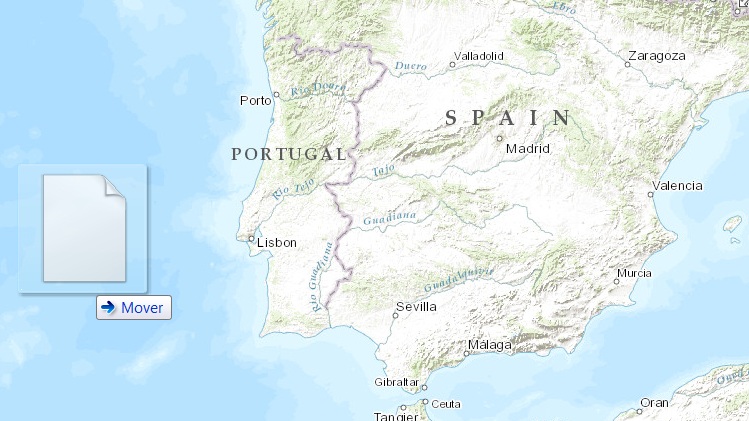
En Esri España hace ya unos meses que nos involucramos con la candidatura olímpica de Madrid 2020 creando un mapa con el que el Ayuntamiento de Madrid pudiera enseñar de forma rápida y muy visual las infraestructuras de la ciudad pensadas por y para la candidatura olímpica. Aquí lo tenéis (podéis moverlo y consultarlo desde aquí mismo):


Para los que nos léeis desde fuera de Madrid puede que penséis, como me dicen a veces mis amigos y conocidos de fuera de mi ciudad, que los madrileños estamos un poco locos u obsesionados con este tema. Pero es que en Madrid amamos el deporte. Cada una de nuestras - escasas - zonas verdes está siempre llena de gente haciendo deporte: corriendo, jugando al balón, con la bici... el deporte es una de las vías por las que más disfrutamos nuestra ciudad y sus espacios públicos. 

Además, vivimos en una ciudad en la que en los últimos 10 años nos hemos visto literalmente asediados y rodeados por obras que nos han dejado unas maravillosas infraestructuras que disfrutamos todos, pero que estaban encaminadas a ser una ciudad más eficiente y lógica para la celebración de un gran evento como pueden ser las Olimpiadas 2020.¡Ahora queremos disfrutar todo esto con aquéllo para lo que se pensó!

Para que podáis seguir en directo cómo lo vivimos, y, además, cómo lo viven las redes sociales he creado una app con ArcGIS Online que integra, sobre ese mapa de infraestructuras el sentir en redes sociales de estos días, y que estará disponible hasta dentro de una semana.

¿Cómo lo he hecho? Es muy sencillo. Desde el mapa de infraestructuras he iniciado mi sesión en ArcGIS Online y le he dado a "compartir" en el mapa, seleccionando la opción "crear una aplicación web". Ahí, he seleccionado la plantilla "medios sociales" y he configurado la palabra clave de búsqueda en twitter y flickr (donde no hay muchas apariciones del tema, por cierto).

Haz clic en la imagen y accede a la app

Además, podéis cambiar estos términos de búsqueda y si cambiáis el nivel de zoom podréis ver cómo se actualizan las reacciones en redes sociales en toda España y hacer algunas cositas más con la app, os recomiendo que la trasteeis ;)

No sé qué pasará este fin de semana con la decisión del COI, espero que Madrid se lleve las Olimpiadas y podamos disfrutar de algo así todos. Los que estamos aquí y los de fuera, porque si hay algo que nos gusta a los madrileños es recibiros en nuestra querida ciudad... Sería algo muy grande para celebrar juntos este año en la Conferencia.

¿Qué creéis vosotros que pasará? ¡Hagan sus apuestas!

martes, 27 de agosto de 2013

Fotos de Flickr en tu Map Tour


Por María Fernández
Marketing Esri España


El otro día ya comentábamos en este blog que la plantilla de Map Tour (o ruta de mapa) había sido actualizada por Esri y que ahora es mucho más fácil de utilizar y se pueden añadir fotos de muchos servicios de fotografías, y, además, muy populares como Flickr, Facebook y demás.

Hoy vamos a ver un poco más en detalle cómo se suben estas fotos desde Flickr a nuestro mapa, siguiendo un tutorial original del blog de ArcGIS Online en inglés, dada la popularidad de esta plantilla y estas últimas actualizaciones que comentamos.

Paso 1 - Crea y guarda el mapa


Para crear un Map Tour con fotos de Flickr lo primero que tienes que hacer es guardar el mapa haciendo clic en "Guardar". Después haz clic en "Compartir" para hacerlo público con el resto de usuarios de ArcGIS Online o con tu organización. Y, después, hacer clic en "Crear una Aplicación Web":


Paso 2 - Selecciona la plantilla Map Tour


Está en la tercera página de plantillas y tienes que seleccionar la opción "publicar":


Después, añade un título, etiquetas y un resumen. Y haz clic en "guardar y publicar". Ya has publicado tu aplicación, ahora, vamos a ver cómo añadirle las fotos de Flickr.

Paso 3 - Configura el tour a través del Map Tour Builder.

LLegarás a configurar el Map Tour simplemente haciendo click en la opción "ir al elemento ahora" que sale cuando lo guardas y lo publicas. Pero también puedes editarlo después.

Cuando estás listo para configurar la aplicación y añadir tus fotos de Flickr, configura la app:

El nuevo Map Tour Builder (editor del Map Tour) se abrirá automáticamente. Elige la opción de Flickr en la sección de añadir fotos.

Paso 4 - Añadir las fotos


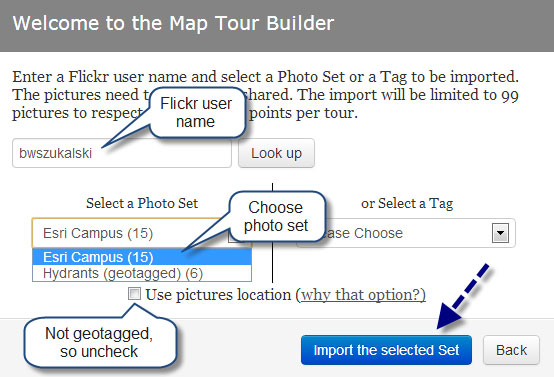
En este ejemplo se ha creado un Map Tour del campus de oficinas de Esri en Redlands, California, pero nos sirve para seguir este tutorial. Es muy sencillo, sólo tienes que aportar tu nombre de usuario en Flickr, y hacer clic en el botón que ves al lado del cuadro donde indicas el nombre:


Una vez estés conectado con Flickr, el editor te mostrará los sets del usuario, deberás elegir el que quieres utilizar para tu mapa. Ojo! Si las fotos no están georreferenciadas, deberias desmarcar la casilla con la opción para que el mapa lo haga automáticamente (o si quieres georreferenciarlas tú mismo).

Y después haz clic en el botón importar (que se ve en azul más fuerte).

Paso 5 - Utiliza el Map Tour Builder

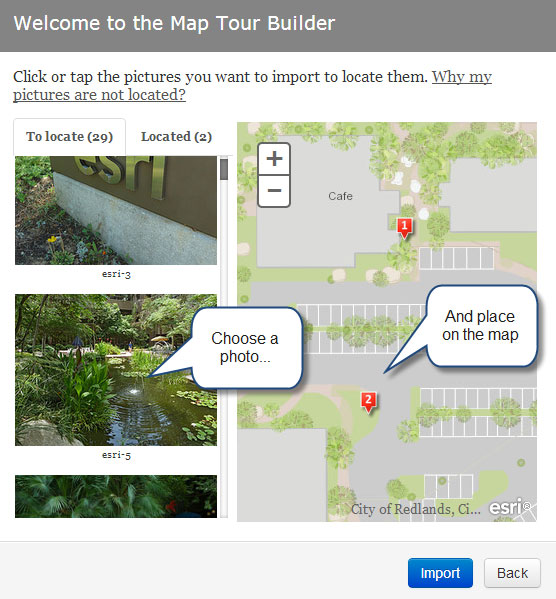
Las fotos de tu set se mostrarán en una lista. Selecciona una foto y sitúala en el mapa de forma interactiva. Puedes editar después la localización o los símbolos.


¿A que mola esta opción? ;)

Paso 6 - termina de configurar tu map tour


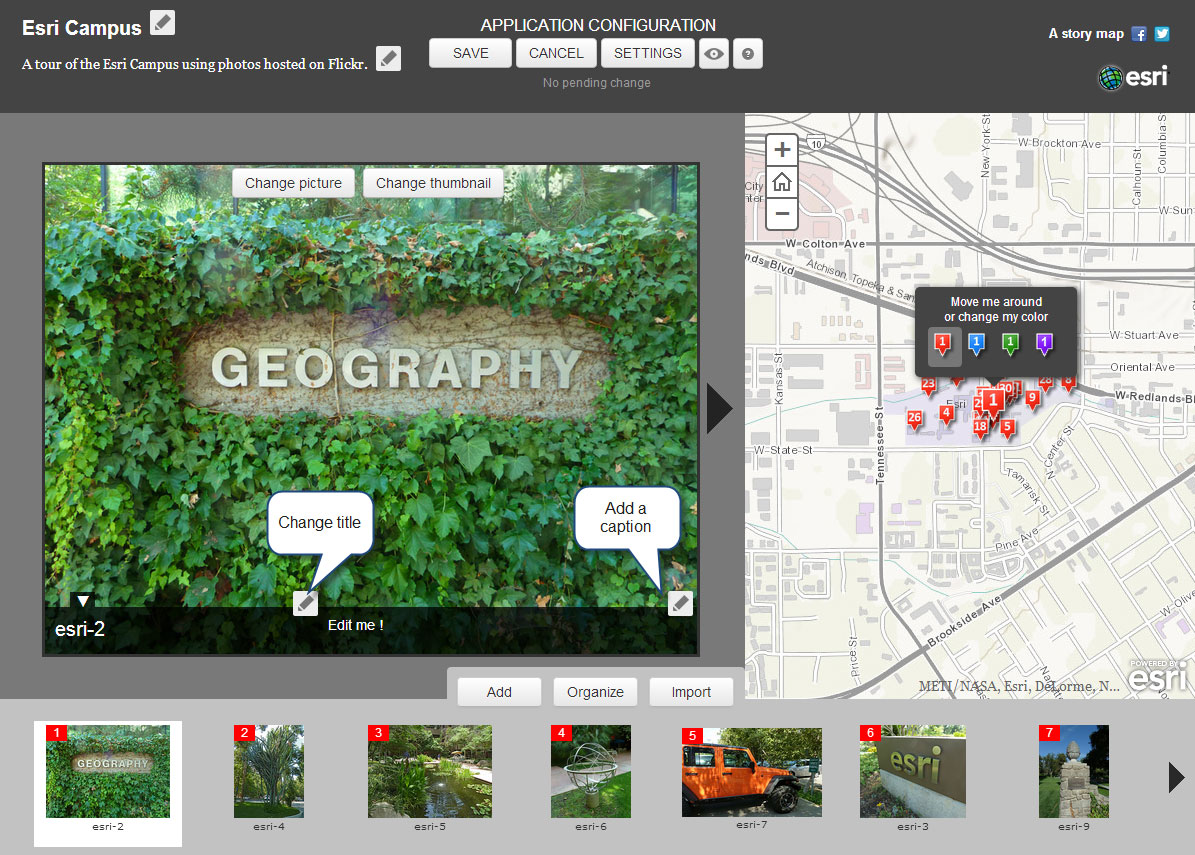
Ya tienes las fotos en el mapa, pues añade todo lo demás: descripciones, introducción al mapa, fotos en tamaño pequeño para las miniaturas de las grandes... No te olvides de guardar tus cambios y haz clic en el botón con el ojo dibujado para previsualizar el resultado.


Ya hemos visto más en detalle la plantilla, ahora es el momento de "trastear" todo lo que puedas con todas las opciones y dejar tu mapa perfecto para compartirlo con el mundo. Cuando cambies a la visualización siempre vas a tener un gran botón verde que dice "cambiar al modo de editor" por si hay algún detalle que no te guste del todo.

Un inciso para añadir fotos georreferenciadas

Si tus fotos de Flickr ya están georreferenciadas (esta red de fotos permite hacerlo cuando se suben a la plataforma) sigue los pasos anteriores hasta el número 4. Ahí marca el check box que indica que prefieres utilizar la georreferenciación de la imagen. Todas las fotos georreferenciadas serán añadidas al mapa gracias a la geolocalización almacenada en la foto. Si se te escapa alguna sin georreferenciar no te preocupes: podrás georreferenciarla de forma dinámica como hemos visto antes.

A partir de aquí, termina tu mapa siguiendo los pasos igual que en el ejemplo anterior, y, si creas algún mapa con tus fotos de Flick, ¡déjanos la URL en los comentarios del post! ;)


viernes, 9 de agosto de 2013

El mapa de la semana: ASFEMA en ArcGIS Online

Por María Fernández
Marketing Esri España

Para los que nos seguís en nuestras redes sociales corporativas este post no es ninguna novedad, ya que vamos a hablar de nuestro mapa destacado de la semana. Cada semana elegimos un mapa o storymap de ArcGIS Online y lo movemos en nuestras redes sociales buscando opiniones, comentarios, inspiraciones para nuevos mapas...

De esta manera conseguimos también algo que es nuestra máxima: dar visibilidad a vuestro trabajo con nuestra tecnología. Y, de vez en cuando, hay trabajos e historias muy especiales que se cuentan con nuestros mapas.

Ese es el caso del mapa que hemos destacado esta semana, con el que ASFEMA ha contado su historia. La historia de sus actividades en los últimos tiempos: dónde las han realizado, qué han hecho para recaudar fondos y seguir adelante, qué retos han ido superando... Vamos, una memoria de actividades en toda regla, pero... ¿no os parece una forma original, dinámica y atractiva de contar qué hace una asociación u ONG?


Si queréis saber un poco más sobre cómo se ha hecho el mapa, os lo contaba nuestro compañero Aitor Calero, que forma parte de la asociación, en EsriBlog. Yo os recomiendo que antes de iros de fin de semana, paséis por este storymap para disfrutarlo y para conocer un poco más su labor. Lo tenéis, por supuesto, en ArcGIS Online, aquí.

miércoles, 24 de julio de 2013

Actualizada la plantilla Map Tour (Ruta de Mapa)

Por María Fernández 
Marketing Esri España


Además de la nueva versión de ArcGIS Online en Julio de 2013 (de la que muy pronto repasaremos en este blog los detalles más importantes), la plantilla más popular de los story maps, el Map Tour, también ha sufrido una renovación brutal, con nuevas funcionalidades y capacidades que están disponibles para usuarios gratuitos y de Organizaciones en ArcGIS Online. La plantilla se llama, si utilizas ArcGIS Online en castellano, "Ruta de Mapa".


El Map Tour/Ruta de Mapa es una plantilla que se utiliza para crear mapas tan potentes como este del Maratón de Madrid. Se aloja en ArcGIS Online y también se puede descargar la plantilla de la galería de plantillas. Puedes publicarla en tu propio servidor o tomar la plantilla alojada en ArcGIS Online, lo que hará que se actualice automáticamente, por lo que es la que recomendamos utilizar desde Esri.


Nuevas funcionalidades


Ahora hay muchas más formas de añadir las fotos al Map Tour/Ruta de Mapa. Primero debes guardar tu mapa y compartirlo de forma pública (o con tu organización). Después haz clic en "Crear una aplicación"


Encontrarás la plantilla Map Tour/Ruta de mapa en la tercera página de plantillas de la galería: 


Cuando configures por primera vez la aplicación, el configurador del Map Tour/Ruta de Mapa te ayudará a añadir fotos y podrás elegir desde un montón de fuentes diferentes y opciones: 


El nuevo Map Tour/Ruta de Mapa te da un montón de opciones para añadir (más fácilmente que antes) fotos a tu tour. Puedes conectar con Flickr, Facebook o Picasa con tus cuentas en estos servicios y acceder a fotos que ya tengas subidas en ellos. Si las fotos están geotaggeadas se situarán automáticamente en al mapa, si no, podrás localizarlas tú de forma interactiva. También puedes subir tus fotos con un archivo CSV que contenga las coordenadas de las fotos para que se localicen en el mapa. 
Si quieres subir las fotos a ArcGIS Online, debes seleccionar la opción "Necesito Alojar mis imágenes" que sólo está disponible si tienes una cuenta de Organización, y requiere de permisos como publicador o administrador para crear este servicio. Las fotos que subas se adaptan automáticamente al tamaño de la vista en grande y de la vista en miniatura y se almacenan como adjuntos al servicio de entidades. 
¿Cómo actualizar si ya tienes un mapa con esta plantilla? 
Si ya habías creado algún mapa con esta plantilla y está en tus servidores, puedes actualizarlo abriendo tu mapa, escogiendo la opción de Compartir, luego Hacer una Aplicación Web y luego "Publicar con la nueva Plantilla de Ruta de Mapa". Podrás cambiar los colores de la aplicación y el logo de la cabecera. 
Si quieres trastear un poco más con la plantilla, puedes descargarla junto a su documentación de GitHub. Descárgala, modifica el código tanto como quieras y alójalo en tu propio servidor. 
Nota: para Map Tours / Rutas de Mapa existentes, si tu capa no contiene el campo que define el color de la viñeta de los puntos, el configurador interactivo de la plantilla te pedirá que elijas un campo. Cualquier campo puede ser utilizado, pero si seleccionas un campo con datos y configuras el color, se sobreescriben esos datos en tu capa de datos. Si tu capa no tiene un espacio para ese campo, es mejor que la bajes del mapa y que importes el CSV con el asistente para hacerlo, el campo de color se añadirá automáticamente. 
Para más información:

viernes, 8 de febrero de 2013

Carnavalea, nacimiento de una aplicación

Por Manuel J. García 
Técnico de Innovación en Solusoft


El Carnaval ya está aquí y, con él, el confeti, el jolgorio y, sobre todo, los disfraces ¿A que dan ganas de compartir con todo el mundo el colorido y el espectáculo? Para poder hacerlo nace Carnavalea, la nueva aplicación para móviles Android con la que ningún disfraz volverá a quedar en el anonimato


¿Cómo? Es muy simple: una foto con el móvil, un breve comentario y listo para compartir. En cuanto se sube a Carnavalea, el disfraz aparece en un mapa señalando el lugar donde ha sido avistado, así todo el mundo que tengas cerca podrá verlo. Pero, ¿cómo se creó? 


Carnavalea se ha desarrollado utilizando topoos, una novedosa plataforma de Servicios Basados en Localización. Desde ella se realiza el almacenamiento de las publicaciones, para lo que se utilizan los servicios de Puntos de Interés y categorías, así como topoos PIC para almacenar las imágenes y obtener los thumbnails en los tamaños apropiados para teléfonos móviles.

Aquí es donde la aplicación móvil se integra con ArcGISOnline, ya que cada Punto de Interés registrado en topoos se enlaza con un nuevo feature creado en el Features Service de ArcGIS Online.

Crear y preparar este servicio en ArcGIS Online fue una tarea realmente simple. Tan solo es necesario acceder a nuestro contenido a través del panel y crear un nuevo Feature Service a partir de un fichero csv, donde se define la estructura de las entidades que va a almacenar. En el caso de Carnavalea basta con registrar el identificador de la imagen generado por topoos PIC, un texto descriptivo y la fecha.

Para evitar aumentar innecesariamente el tamaño de la aplicación incluyendo el SDK de ArcGIS completo, decidimos atacar directamente el API Rest de la plataforma, ahorrando bastante espacio en el dispositivo y habilitándonos para realizar esta transferencia del modo más eficiente posible.

Ya solo faltaba crear la pieza web que nos permitiera mostrar al mundo los disfraces que los usuarios registran desde su dispositivo. Agregar el Features Service a un mapa en el panel de control habría sido lo más sencillo, ya que no requería  ningún desarrollo, pero la opción de clusterizar los features parecía la más apropiada. Así sería mucho más fácil ver las regiones más activas y se evitaría que hubiera demasiados marcadores en el mapa.

Para seguir esta vía teníamos que pegarnos un poco con el API JavaScript, pero afortunadamente contábamos con un ejemplo prácticamente idéntico a lo que queríamos hacer: Point Clustering, que sólo hubo que adaptar para obtener los puntos en el orden que queríamos empleando el API Rest del servicio en lugar de un recurso estático.

El resultado, después de un gran trabajo de diseño, lo podéis ver aquí http://carnavalea.azurewebsites.net, donde es posible obtener el código del mapa para embeberlo en otros sitios web e incluso consultar el código fuente de la aplicación Carnavalea.


Y ahora, ¿vas a disfrutar tú también del Carnaval con Carnavalea? Descárgate la aplicación y no dejes que este año tu disfraz quede en el olvido.

También te puede interesar:
Cómo se hizo "El Mapa Terrorífico" 
ComunidadSIG: Tu fuente de datos públicos de España


viernes, 21 de diciembre de 2012

¡Feliz Navidad!

Por Jaime Nieves,
 

Marta Dávila


y Federico López


  Desde el Departamento de Servicios Online de Esri España  os deseamos unas Felices Fiestas.

  Os deseamos un feliz 2013 y el deseo de seguir juntos un año más colaborando y aprendiendo.

  Y como no podía ser de otra manera, celebramos estos días con un mapa que recoge las tradiciones más curiosas de nuestro país.


viernes, 14 de diciembre de 2012

¿Te gusta el deporte de montaña?... ¡Haz mapas con tus rutas!

Por Federico López
Esri Servicios Online


  La tecnología ha llegado a todos los ámbitos de nuestra vida... y como no podía ser de otra manera también al deporte. Ciclistas, runners, amantes del senderismo, etc. utilizan cada vez más gadgets que permiten optimizar el recorrido, pero también conocer los resultados de la sesión una vez finalizada la jornada deportiva.

  Tras un duro recorrido a todos nos gusta saber los kilómetros recorridos, el desnivel que hemos salvado o los sitios por los que hemos pasado. ¿Y cuál es la mejor manera de analizar todo esto?. ¡Exacto! la que estás pensando... ¡UN MAPA!

  Como hemos visto en anteriores post, con ArcGIS Online es muy sencillo crear mapas inteligentes que nos cuenten historias. Así que... ¿por qué no crear un mapa que narre nuestra última ruta de montaña?.

  Veamos un ejemplo concreto con el camino que hay que seguir para llegar a un sitio espectacular, el refugio de montaña de Collado Jermoso, en pleno corazón de los Picos de Europa.

  Como punto de partida sólo hemos necesitado estos datos:
  • El track con la ruta que hemos obtenido de nuestro gps (en formato gpx).
  • Un fichero de texto, en formato CSV, que incluye las coordenadas de los lugares más espectaculares de nuestro ascenso, además de la descripción y el enlace a la foto de cada uno de ellos.

Con esta información crear el mapa web es tan simple como seguir estos pasos:

   1. Lógate en ArcGIS.com, con tu usuario y contraseña.

    2. En la parte superior encontrarás la pestaña MAPA.
 
Haz clic sobre esta opción y accederás al visor de mapas de ArcGIS.com. Donde dispondrás del lienzo y las herramientas necesarias para construir tu mapa.
 
    3. Arrastra tu fichero gpx hasta el mapa y verás como la ruta se carga directamente.


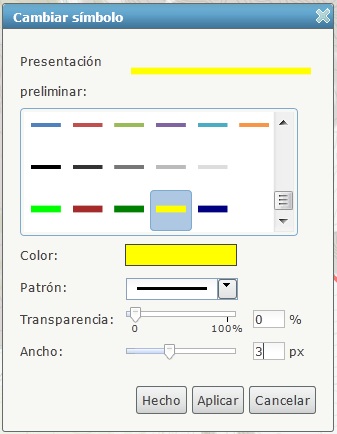
   4. Modifica la simbología de la capa para que destaque en la composición del mapa.


Importante
Desde las opciones de la capa también modificar otros aspectos como su nombre, determinar si debe aparecer en la leyenda, etc.


   5. ¿Fácil? Pues hagamos lo mismo con el csv de las fotos. Ya sabes... arrastra y modifica sus propiedades a tu gusto.

   6.  Vamos a configurar ahora ventanas emergentes para los puntos que representan los lugares más destacados de nuestra ruta con los siguientes parámetros:

  • Título: el campo en el que recogemos la descripción del lugar (en nuestro caso será "Lugar".
  • Visualización: seleccionamos la opción "No hay información del atributo".
  • Contenido multimedia: agregamos una imagen a través de la url que hemos definido en nuestro CSV original.


   7. Selecciona el fondo que quieres para tu mapa web entre las 12 posibilidades diferentes que te ofrece la opción Mapa base.


Importante
Además de estas opciones predeterminadas, también podrás establecer como fondo el servicio web de mapa que desees, ya sea a procedente de ArcGIS Server o como WMS.


   8.Finalmente  guardamos el mapa y lo hacemos público a través de la opción compartir.


¡LISTO! Ya tenemos un mapa que cuenta nuestra aventura en Picos de Europa.


Ver mapa más grande

   De este modo, hemos transformado dos ficheros con datos alfanuméricos, en un único mapa web que nos permite reflejar nuestra ruta de un modo atractivo, interpretar más fácilmente la información y además compartirla con otras personas.

   Pero podemos dar un paso más... uno de los factores más importantes de los deportes de montaña son los desniveles que hay que superar. Por eso añadir un perfil de elevación podría resultar ¡la guinda perfecta  para nuestro mapa!.

   Como ya sabéis la plataforma ArcGIS Online ofrece una serie de plantillas para crear aplicaciones web de un modo sencillo y sin necesidad de escribir ni una sólo linea de código.

Entre estas plantillas existe una que nos permitirá crear un perfil de elevación a partir de nuestro mapa realizando simplemente tres clics:

  1. Seleccionamos la opción "Hacer una aplicación Web" desde el menú compartir.


  2. Localizamos la plantilla denominada "Perfil de elevación" y elegimos la opción publicar.

 
  3. Y finalmente definimos su nombre, descripción, ....


Y ESTE ES EL RESULTADO: Aplicación Ruta a Collado Jermoso
 

miércoles, 31 de octubre de 2012

Cómo se hizo... El mapa terrorífico

Por Federico López
Esri Servicios Online
y Marta Dávila
Esri Servicios Online


Si observamos nuestras calles, medios de comunicación, redes sociales, ... ¡ha llegado la noche de Halloween!. Y aunque no es una fiesta muy nuestra, poco a poco cada vez más gente se anima a celebrarla.

Con motivo de este día, desde el departamento de Servicios Online se nos ha ocurrido utilizar el potencial de ArcGIS Online para crear El Mapa de los Lugares más terroríficos de España.

No estamos seguros de haber despertado demasiado miedo, aunque tampoco era nuestra intención. El objetivo fundamental de esta iniciativa ha sido crear una aplicación interactiva e impactante y eso parece que sí lo hemos conseguido, ya que la reacción más común ante nuestro mapa ha sido de asombro, seguida de un... ¿cómo lo habéis hecho?.

Pues bien, vamos a explicaros los principales pasos que hemos dado para crear la aplicación:

1. Identificar el tipo de aplicación.

Como hemos visto en anteriores post, Esri, a través de sus Story Maps, pone a disposición de los usuarios plantillas para crear aplicaciones web, que combinan mapas inteligentes con textos, imágenes y otros contenidos multimedia que permiten mostrar de un modo muy didáctico una amplia variedad de temas.

Por eso hemos identificado entre las distintas plantillas disponibles, cuál sería la que mejor se adaptaba a nuestra idea de crear una ruta virtual por los lugares más terroríficos de España.

En este caso nos decantamos por la opción Storytelling Playlist, ya que partiendo de información puntual (en nuestro caso los emplazamientos) permite relacionar la información del mapa con una narración interactiva a modo de lista.


Importante

Todas las plantillas de los Story Maps pueden descargarse e instalarse directamente en tu servidor web para que puedas configurarlas y personalizarlas a tu gusto.

 2. Crear el web map con la información.

Después de documentarnos acerca de cuales son los lugares terroríficos más famosos de nuestro país, plasmamos toda esta información en un fichero CSV, con un modelo de datos adaptado al que utiliza nuestra aplicación. Con él creamos este web map:


Ver mapa más grande


Como puede observarse, este mapa tiene una composición muy sencilla. Utilizando como base el mapa topográfico se ha incorporado nuestro CSV, a modo de capa puntual, y sobre ella se han configurado pop ups que incluyen una descripción del lugar y de lo que allí ha acontecido, además de una imagen.

3. Modificar la plantilla de la aplicación.

Ya teníamos nuestros datos en un mapa y la aplicación que queriamos utilizar descargada e instalada, así que sólo nos quedaba convertirla en nuestro "mapa del terror".

Para ello modificamos los ficheros de configuración de la aplicación del siguiente modo:
  • Relacionamos la aplicación con el web map en el que se encontraban nuestros datos.
  • Determinamos los textos descriptivos que queríamos incorporar.
  • Personalizamos su apariencia: colores de fondo, fuente de los textos, banner superior, simbología, ...  
 Éste fue el resultado. La aplicación estaba bien, pero faltaba algo...


¿Cómo conseguir un mapa base terrorífico?

Para dar ese toque de miedo a la aplicación necesitábamos un mapa de fondo oscuro que evocara la noche y resultara algo tenebroso.

La primera opción que se nos ocurrió fue preparar un mapa nuevo con colores oscuros, pero si servíamos el mapa de forma dinámica sería demasiado lento y no disponíamos de tiempo suficiente para cachearlo. ¿Qué opción nos quedaba? Una opción muy práctica para dar efectos al mapa y relativamente sencilla de llevar a la práctica con algo de conocimiento de desarrollo es la aplicación de filtros a las imágenes devueltas de los mapas cacheados.

Utilizamos como mapa base el Mapa Topográfico de Esri, que está cacheado a muchas escalas, pero en lugar de mostrar los tiles directamente, primero los procesamos en el cliente con JavaScript y modificamos cada imagen para obtener su inversa. La inversa de una imagen se obtiene calculando el color inverso de cada uno de los píxeles, que en el modelo de color RGB se determina restando del valor máximo (255 en nuestro caso) el valor del color original.


Tuvimos la suerte de que en el inverso del Mapa Topográfico, las zonas de tierra quedan con tonos morados y negros y las de agua con tonos rojizos, lo que da el aspecto terrorífico que buscábamos. Os animamos a que probéis esta técnica con la que se pueden aplicar todos los filtros que queráis a las imágenes, ¡simplemente hay que jugar con los valores de los píxeles!

viernes, 31 de agosto de 2012

Marte en mapas

Por Jaime Nieves
Esri Servicios Online


Aunque aún está demasiado reciente mi artículo en el que presentaba los Story Maps de Esri utilizando como excusa los últimos Juegos Olímpicos, no puedo evitar volver de nuevo al tema.

Y es que el flamante nuevo Story Map, lanzado esta misma madrugada, nos lleva nada menos que a Marte.

Vista del cráter Endeavour desde el rover Opportunity.
Créditos: NASA/JPL-Caltech/Cornell/Arizona State Univ.

Con la aplicación Roving the Red Planet podréis explorar el Planeta Rojo para conocer los lugares donde se posaron los vehículos de exploración de la NASA.

Cada uno de los puntos en el mapa representa una de las misiones de exploración, y desde el pop-up podéis acceder a información sobre la misión y a un catálogo de espectaculares fotografías.


Como siempre, esta aplicación utiliza tecnología de ArcGIS Online. Si hacéis una búsqueda en la galería, podréis encontrar datos geográficos y mapas de Marte, en particular este web map, en el cual se basa la aplicación Roving the Red Planet, y que contiene muchas capas interesante del Planeta Rojo.

También te puede interesar:
   Story Maps: Olimpiadas
   ¿Y qué es ArcGIS Online?
   ¿Qué son los servicios GIS?

jueves, 30 de agosto de 2012

Story Maps: Olimpiadas

Por Jaime Nieves
Esri Servicios Online


Aunque los Juegos de Londres ya hayan pasado, nunca es tarde para recordar algunas aplicaciones con mapas que nos contaron historias olímpicas.

Empezando por cómo se repartieron las medallas en esta edición de 2012...

Mapping_Medals

Esri nos ofreció el mismo concepto de mapa para todas las olimpiadas de la historia moderna. La aplicación interactiva nos lleva por todas las medallas desde las olimpiadas de Atenas de 1.896. Si  quieres verla, la encontrarás aquí.


Así nos encontramos con que España ganó su primera medalla olímpica en París, en 1.900... ¿Adivináis en qué deporte? Anticipo que jugábamos con ventaja...

 Mapas que cuentan historias

Otro ejemplo de aplicación sobre las olimpiadas, más sencillo si cabe pero igualmente absorbente, es de las ciudades olímpicas. Tenemos, igual que en el anterior, un recorrido por los Juegos Olímpicos de la historia moderna, pero en este caso el mapa se centra en la ciudad organizadora y no en los competidores.


Fijaos en la sencillez de la aplicación. Puede parecer un mal ejemplo de GIS por su aparente falta de funcionalidad geográfica, pero tiene una utilidad poderosísima para contar una historia de una forma innovadora. El mapa permite navegar por las ciudades de forma interactiva, una funcionalidad imposible sólo con texto y fotos, algo que no es sólo una curiosidad, sino un potente instrumento visual y educativo

Hay algún otro ejemplo, como el del recorrido de la antorcha olímpica.


Más complejo, con filtro temporal o geográfico, pero igualmente intuitivo para el público en general. Una forma nueva, más visual y accesible, de mostrar información con componente geográfico.

ArcGIS Online como plataforma de desarrollo

Todos estos mapas utilizan recursos o mapas de ArcGIS Online, lo creáis o no. Si se tiene el contenido (los textos y las fotos), crear mapas con ellos es muy fácil. Y crear aplicaciones también lo es.

Precisamente, lo que hace únicas a estas aplicaciones no son los mapas en sí, sino la forma en la que podemos acceder a ellos. El envoltorio, por así decirlo. Las aplicaciones de esta entrada están desarrolladas con el API de Esri para Javascript, e implementan formas únicas de explorar la información geográfica al servicio de contar una historia.

Fijaos en lo que esto supone para el desarrollo de aplicaciones. Con ArcGIS Online, crear mapas está al alcance de cualquiera, y un desarrollador web puede poner su foco en el diseño y la usabilidad de la aplicación en un entorno que le resulta familiar (Javascript, HTML5 y CSS3), y no perder tiempo con la funcionalidad GIS, un mundo que seguramente le resultará desconocido.

Incluso existen plantillas para crear tus propios Story Maps que no requieren desarrollo para ser desplegadas. Crear aplicaciones de mapas está ya al alcance de todos los usuarios, incluso para los que nunca han escrito una línea de código.

Os iremos hablando de los nuevos e inspiradores conceptos del grupo de Story Maps en futuras entradas.